U heeft een WordPress-site voor uw vakantiehuis of B&B. U wilt dat gasten daar beschikbaarheid zien, boeken en betalen, en dat Airbnb en Booking.com gelijk blijven, zonder een zwaar verhuurthema te installeren.
De stappen hieronder volgen de WordPress-blok-editor, met een aparte stap voor Elementor. Dit is een onderdeel van onze gids over een boekingskalender voor websitebouwers.
Wat u nodig heeft
- Een WordPress-site die u kunt bewerken: de blok-editor, of Elementor.
- Een Bookinghook-account met uw woning opgezet: tarieven, extra's en hoe u betaald wilt worden. Dat duurt ongeveer een half uur, en wij helpen graag.
Bookinghook-widget of een WordPress-verhuurthema?
| Bookinghook-widget | Verhuurthema of -plugin (bijvoorbeeld WP Rentals) | |
|---|---|---|
| Het best wanneer | Uw site er al goed uitziet en u boekingen, kalendersync en betalingen nodig heeft | U de hele verhuursite binnen WordPress wilt bouwen |
| Installatie | Embedcode plakken. Niets te installeren of te actualiseren. | Thema of plugin installeren en instellen |
| Betalingen | Stripe en Mollie in Professional en Business. Geen commissie van Bookinghook. | Hangt af van het thema of de plugin; kijk in hun documentatie |
| Airbnb en Booking.com | Tweerichtings-iCal in elk plan; channel manager in Professional en Business | Hangt af van het thema of de plugin; kijk in hun documentatie |
WP Rentals is een WordPress-thema van WpEstate. We hebben het niet zelf getest, dus kijk op wprentals.org wat het vandaag doet (nagekeken 10 november 2026).
De widget voegt boekingen, kalendersync en betalingen toe op het thema dat u al heeft. Een verhuurthema bouwt de site opnieuw op rond de verhuur.
Stap voor stap: het blok Custom HTML
1. Haal uw Bookinghook-embedcode op
- Log in bij Bookinghook.
- Open in het linkermenu Deze vakantiewoning → Widget.
- Optioneel: stel onder Ontwerp uw accentkleur in en sla op, zodat de widget bij uw site past.
- In de sectie Widget insluiten kiest u Embed (het boekingsformulier staat in uw pagina), kiest u een taal, en houdt u Script aan onder Hoe insluiten.
- Klik op Code kopiëren.
De knop Ga naar de widget op de pagina Voeg reserveringen toe opent hetzelfde scherm.
2. Plak ze in WordPress
- Bewerk in WordPress de pagina waar gasten moeten boeken, bijvoorbeeld een pagina “Boeken” of de pagina van uw woning.
- Klik op + om een blok toe te voegen.
- Zoek naar Custom HTML en voeg het toe.
- Plak de Bookinghook-code in het blok.
- Bekijk de preview, en klik daarna op Update of Publish.
Open de live pagina op uw telefoon en op een desktop. Maak zelf een testboeking, en annuleer die daarna in Bookinghook.
3. Elementor
- Bewerk de pagina met Elementor.
- Sleep een HTML-widget op de pagina.
- Plak dezelfde Bookinghook-code, en publiceer.
Blijft de kalender leeg in Elementor, probeer dan een blok Custom HTML in de blok-editor op een eenvoudige pagina, of zet uw boekingslink op een knop.
4. Koppel Airbnb en Booking.com
Alleen embedden synchroniseert de kalenders niet. Stel tweerichtings-iCal in, of de channel manager in Professional en Business, zodat een boeking op uw WordPress-pagina de data op Airbnb en Booking.com sluit, en platformboekingen uw widget sluiten. iCal is betrouwbaar, maar niet onmiddellijk. Volledige stappen: zo synchroniseert u Airbnb en Booking.com met Bookinghook.
Wat gasten op uw WordPress-pagina kunnen doen
- Live beschikbaarheid zien.
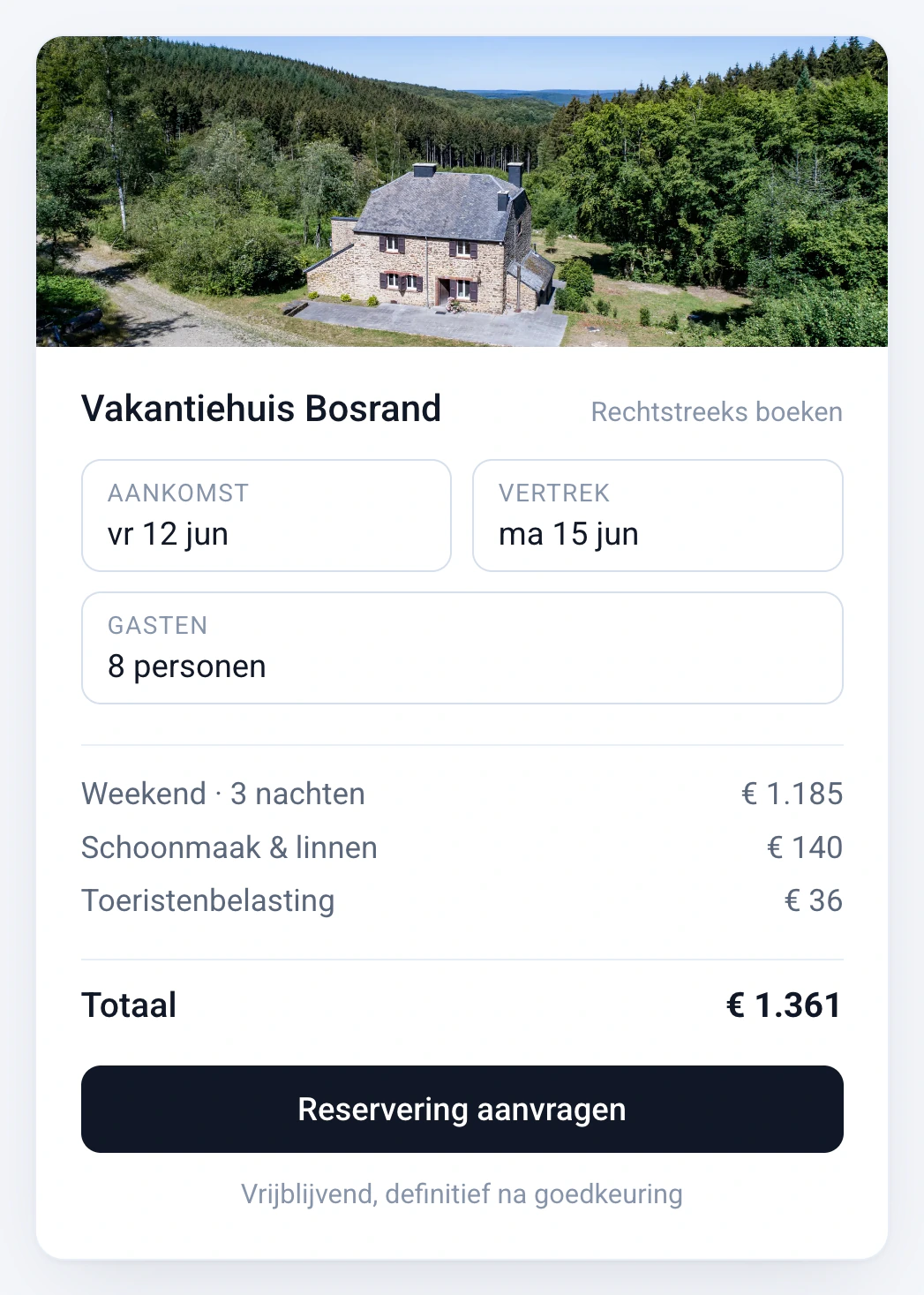
- In Professional en Business: een voorschot betalen, en later het saldo, via Stripe of Mollie, met extra's zoals schoonmaak, linnen, toeristenbelasting of huisdieren in dezelfde boeking. Lokale methoden zoals iDEAL en Bancontact zijn beschikbaar, afhankelijk van wat u inschakelt.
- In Professional en Business: automatische berichten en btw-facturen van Bookinghook ontvangen.
Problemen oplossen
| Probleem | Wat u kunt proberen |
|---|---|
| De widget is leeg na publiceren | Controleer of het blok scripts toelaat. Sommige beveiligings-, cache- of optimalisatieplugins verwijderen ze. Schakel in het dashboard Hoe insluiten om naar Iframe, of zet uw boekingslink op een knop. |
| De widget is afgesneden | Als u Iframe koos, gebruik in WordPress dezelfde hoogte als in het dashboard: 600 tot 900 pixels, en 780 past op de meeste pagina's. |
| Data verschillen van Airbnb | Maak de tweerichtings-kalendersync af. Platformen lezen uw kalender op hun eigen ritme, dus iCal is niet onmiddellijk. |
| U wilt betalingen later | Deel eerst uw boekingslink en voeg de widget toe wanneer u er klaar voor bent. |
Veelgestelde vragen
Heb ik een developer nodig?
Nee. Als u een blok in WordPress kunt toevoegen, kunt u de code plakken. Lukt het niet, vraag het ons.
Werkt het met WooCommerce?
U heeft WooCommerce niet nodig. Bookinghook handelt het afrekenen af via Stripe of Mollie in Professional en Business. Houd WooCommerce voor een winkel als u die heeft, en gebruik Bookinghook voor verblijven.
Staat er een Bookinghook-plugin in de WordPress-directory?
Nee. Bookinghook gebruikt embedcode, zodat het met elk thema werkt, zonder een plugin te moeten actualiseren.
De widget is leeg na publiceren. Wat nu?
Sommige beveiligings-, cache- of optimalisatieplugins verwijderen scripts. Schakel in het dashboard Hoe insluiten om van Script naar Iframe, of zet uw boekingslink op een knop.
Wat kost het?
Basis kost €15 per maand bij jaarlijkse betaling (€19 maandelijks), Professional €40 (€49) en Business €80 (€99). Eén prijs voor één tot vijf woningen. Online betalingen zitten in Professional en Business. 14 dagen gratis, geen opstartkosten, maandelijks opzegbaar.
Prijzen nagekeken op 13 november 2026. Zie de tarieven.
Klaar om boekingen op WordPress te ontvangen?
Probeer Bookinghook 14 dagen gratis. Liever een korte uitleg? Plan een gesprek, dan plakken we de code graag samen met u.